
Cara Mengaktifkan .NET Framework 3.5 di Windows 8/8.1 Secara Offline Menggunakan DVD Installer

Mengaktifkan Net Framework 3.5 di Windows 8/8.1 Secara Offline – Setelah kita selesai menginstal windows 8 atau 8.1, biasanya yang kita lakukan adalah menginstall beberapa software pendukung lainnya yang dibutuhkan. Ketika ingin mengintal software pendukung, sering kita temui beberapa software meminta untuk diinstalkan .NET Framework
Secara default windows 8 ataupun windows 8.1 sebenarnya sudah terinstall .NET Framework 4.5. Tetapi beberapa aplikasi memerlukan versi spesifik dari .NET Framework, misalnya seperti .NET Framework 3.5. Pada artikel ini, Penulis coba berbagi cara mengaktifkan .NET Framework 3.5 pada windows 8 dan 8.1. Yang kita perlukan adalah DVD installer windows tersebut, jadi tidak memerlukan koneksi internet (offline).
Secara default windows 8 ataupun windows 8.1 sebenarnya sudah terinstall .NET Framework 4.5. Tetapi beberapa aplikasi memerlukan versi spesifik dari .NET Framework, misalnya seperti .NET Framework 3.5. Pada artikel ini, Penulis coba berbagi cara mengaktifkan .NET Framework 3.5 pada windows 8 dan 8.1. Yang kita perlukan adalah DVD installer windows tersebut, jadi tidak memerlukan koneksi internet (offline).
Berikut cara mengaktifkan .NET Framework 3.5 pada windows 8 dan 8.1
1. Masukan terlebih dahulu CD/DVD installer windows 8/8.1. Jika kamu memiliki file ISO-nya, bisa langsung di-mount saja. Fitur .NET Framework 3.5 ini terdapat pada folder D:sourcessxs. (D adalah drive tempat DVD windows di-mounting)

2. Kemudian cari program command prompt, lalu buka menggunakan Run as administrator.

3. Setelah terbuka jendela commend prompt, jalankan perintah beikut:
Dism.exe /online /enable-feature /featurename:NetFX3 /All /Source:D:sourcessxs /LimitAccess
Lalu tekan Enter (D adalah drive tempat DVD windows di-mounting). Tunggulah prosesnya beberapa saat.

4. Setelah selesai prosesnya, akan ada notifikasi The operation completed successfully.

- Untuk mengecek apakah .NET Framework 3.5 sudah terinstall atau belum, Anda bisa membuka Windows Features. Buka Control panel > Programs, lalu klik Turn windows features on or off.
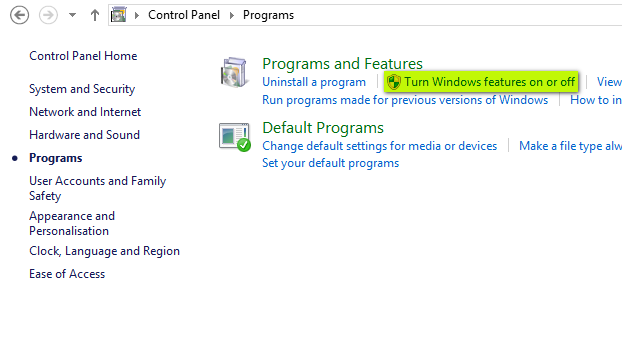
Setelah itu akan terbuka jendela Windows Features. Disini kamu akan melihat pada opsi .NET Framework 3.5 sudah ada cekbox-nya, ini menandakan .NET ramework 3.5 sudah terinstal.

Sangat mudah yah cara mengaktifkannya. Sekarang kamu bisa mengisntall aplikasi apa saja yang memerlukan dukungan dari .NET Framework 3.5.
Hi. I’m Designer of Blog Magic.I’m Creative Art Director, Web Designer, UI/UX Designer, Interaction Designer, Industrial Designer, Web Developer, Business Enthusiast, StartUp Enthusiast, Speaker, Writer and Photographer. Inspired to make things looks better.


0 komentar:
Posting Komentar